Czym jest BitLocker? Proste wyjaśnienie dla każdego
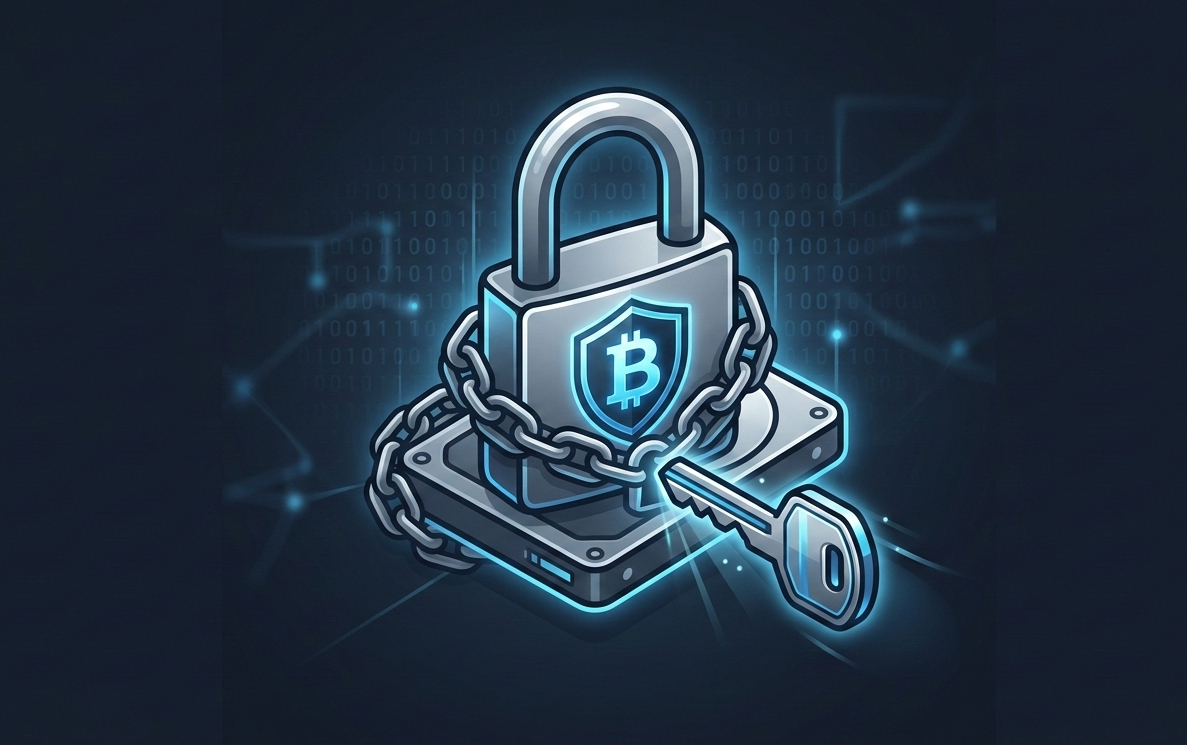
BitLocker to funkcja zabezpieczająca dysk w systemach Windows. Najprościej mówiąc – szyfruje dane na komputerze, aby nikt niepowołany nie mógł ich odczytać.
Można to porównać do sejfu.
Twój dysk twardy to zawartość sejfu, a BitLocker zakłada na niego solidny zamek. Jeśli ktoś ukradnie laptopa i wyjmie dysk, nie będzie w stanie odczytać zapisanych na nim plików bez specjalnego klucza.
BitLocker jest dostępny m.in. w systemach takich jak Windows 10 oraz Windows 11 (w wybranych wersjach).
Dlaczego BitLocker czasem „prosi o klucz”?
W niektórych sytuacjach – na przykład po:
- aktualizacji systemu,
- zmianie ustawień BIOS,
- wyjęciu baterii w laptopie,
- wymianie niektórych podzespołów w laptopie / komputerze
komputer może uruchomić się w trybie zabezpieczenia i wyświetlić komunikat z prośbą o klucz odzyskiwania BitLocker.
To normalny mechanizm bezpieczeństwa. System chce upewnić się, że komputer znajduje się w rękach właściciela.
Czym jest klucz odzyskiwania?
Klucz odzyskiwania to 48-cyfrowy kod, który pozwala odblokować dysk.
Przykład:
123456-123456-123456-123456-123456-123456-123456-123456
Bez tego kodu dostęp do danych może być niemożliwy.
Na szczęście w większości przypadków klucz zapisuje się automatycznie na koncie Microsoft właściciela komputera.
Jak znaleźć klucz BitLocker na koncie Microsoft – krok po kroku
Poniżej prosta instrukcja:
Krok 1: Wejdź na stronę Microsoft
Na innym urządzeniu (telefonie lub innym komputerze) wejdź na stronę:
👉 https://account.microsoft.com/devices/recoverykey
Krok 2: Zaloguj się
Zaloguj się na to samo konto Microsoft, którego używasz na zablokowanym komputerze.
(To zwykle adres e-mail typu: outlook.com, hotmail.com, live.com lub firmowy e-mail powiązany z Microsoft.)
Krok 3: Sprawdź zapisane klucze
Po zalogowaniu zobaczysz listę zapisanych kluczy odzyskiwania.
Zwróć uwagę na:
- nazwę urządzenia,
- datę zapisania klucza,
- identyfikator klucza (ID), który wyświetla się również na ekranie zablokowanego komputera.
Krok 4: Wpisz klucz do komputera
Wprowadź 48-cyfrowy kod na ekranie komputera i zatwierdź.
Jeśli klucz jest poprawny – system uruchomi się normalnie.
Co zrobić, jeśli klucza nie ma na koncie?
Możliwe scenariusze:
- komputer był skonfigurowany na innym koncie Microsoft,
- klucz został zapisany na koncie firmowym (Azure / konto służbowe),
- klucz został zapisany w pliku lub wydrukowany,
- BitLocker został włączony ręcznie bez zapisu klucza online.
W przypadku komputerów firmowych klucz często znajduje się na koncie administratora IT.
Jeżeli klucz nie został nigdzie zapisany – odzyskanie danych może być niemożliwe. BitLocker jest skutecznym zabezpieczeniem właśnie dlatego, że bez klucza nie da się go obejść.
Czy warto używać BitLocker?
Tak – szczególnie jeśli:
- używasz laptopa poza domem,
- przechowujesz dane firmowe,
- masz na komputerze dokumenty finansowe,
- boisz się kradzieży sprzętu.
To jedno z najlepszych zabezpieczeń danych dostępnych w systemie Windows.
Masz problem z BitLockerem?
Jeśli:
- komputer prosi o klucz,
- nie możesz go znaleźć,
- nie wiesz, czy szyfrowanie jest włączone,
- planujesz sprzedaż komputera i chcesz bezpiecznie usunąć dane,
skontaktuj się z naszym serwisem.
Sprawdzimy ustawienia, pomożemy odzyskać dostęp lub bezpiecznie przygotujemy komputer do dalszego użytkowania.